

Descarga Prism Video Converter – Conversión de video gratuita y segura para Mac
Resumen y características principales
Prism Video Converter es una potente herramienta de conversión de video de bajo peso diseñada principalmente para usuarios de macOS que necesitan una forma fiable de transformar archivos de video sin pagar licencias costosas. La versión gratuita admite una amplia gama de formatos populares, como AVI, MP4, WMV, MOV, MPEG, FLV, 3GP y muchos más, permitiéndote convertir películas caseras, grabaciones de conferencias o clips descargados para reproducirlos en televisores, smartphones o plataformas web. Lo que distingue a Prism de muchos convertidores genéricos es su panel de personalización integrado: puedes ajustar niveles de compresión, tasas de codificación, resolución, frecuencia de cuadros e incluso forzar un tamaño de archivo objetivo para cumplir con restricciones específicas de ancho de banda.
La conversión por lotes está soportada, lo que significa que puedes encolar decenas de archivos y dejar que Prism funcione en segundo plano mientras realizas otras tareas. Aunque el motor de conversión no es el más rápido del mercado, la estabilidad del software y su interfaz intuitiva lo convierten en una opción confiable para usuarios ocasionales y creadores de pequeñas empresas. Además de la conversión simple de archivos, Prism puede extraer DVDs a diversos formatos digitales, ampliando su utilidad para archivar colecciones de medios antiguos.
- Soporta más de 20 formatos de entrada (AVI, MP4, WMV, MOV, MPEG, FLV, 3GP, etc.)
- Salidas a contenedores ampliamente compatibles como MP4, WMV, AVI, ASF y 3GP
- Conversión por lotes con gestión de cola por arrastrar y soltar
- Configuración personalizable de compresión, tasa de bits, resolución y frecuencia de cuadros
- Opción para establecer un tamaño de archivo de salida preciso en escenarios con ancho de banda limitado
- Extracción de DVDs a formatos digitales para la preservación de medios heredados
- Funciona en segundo plano y puede minimizarse a la barra de menú
- Interfaz simple y nativa de Mac con vista previa en tiempo real de la configuración
Instalación y guía para la primera ejecución
Empezar con Prism Video Converter es sencillo. Primero, visita el sitio web oficial de Prism y haz clic en el botón "Descargar para Mac". El instalador llega como un archivo .dmg firmado, lo que garantiza que Gatekeeper de macOS lo reconozca como seguro.
Tras completar la descarga, haz doble clic en el .dmg, arrastra el icono de Prism a tu carpeta de Aplicaciones y echa el disco virtual. Al lanzar la aplicación por primera vez, macOS puede advertirte que la app es de un desarrollador no identificado; simplemente abre Preferencias del Sistema → Seguridad y privacidad → General y haz clic en "Abrir de todos modos". La aplicación iniciará un breve asistente de configuración que te pedirá seleccionar una carpeta de salida predeterminada y si deseas que Prism recuerde tus últimas configuraciones de conversión.
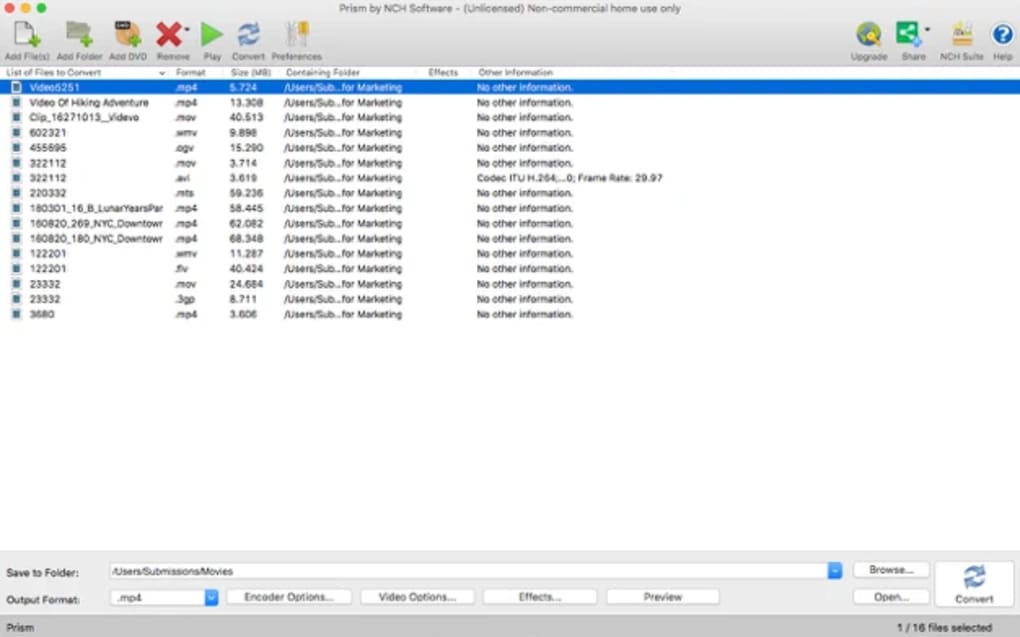
Una vez finalizado el asistente, aparece la ventana principal con tres paneles principales: Archivos de origen, Configuración de salida y Cola de conversión.
Para convertir un video, haz clic en el botón "Agregar archivos" o arrastra directamente los videos al panel de Origen. Tras seleccionar un archivo, el panel de Configuración de salida se completa automáticamente con un formato recomendado según el códec del origen. Puedes cambiar el formato mediante un menú desplegable, luego ajustar parámetros como la resolución (por ejemplo, 1080p, 720p), la frecuencia de cuadros (30 fps, 60 fps) y la tasa de bits.
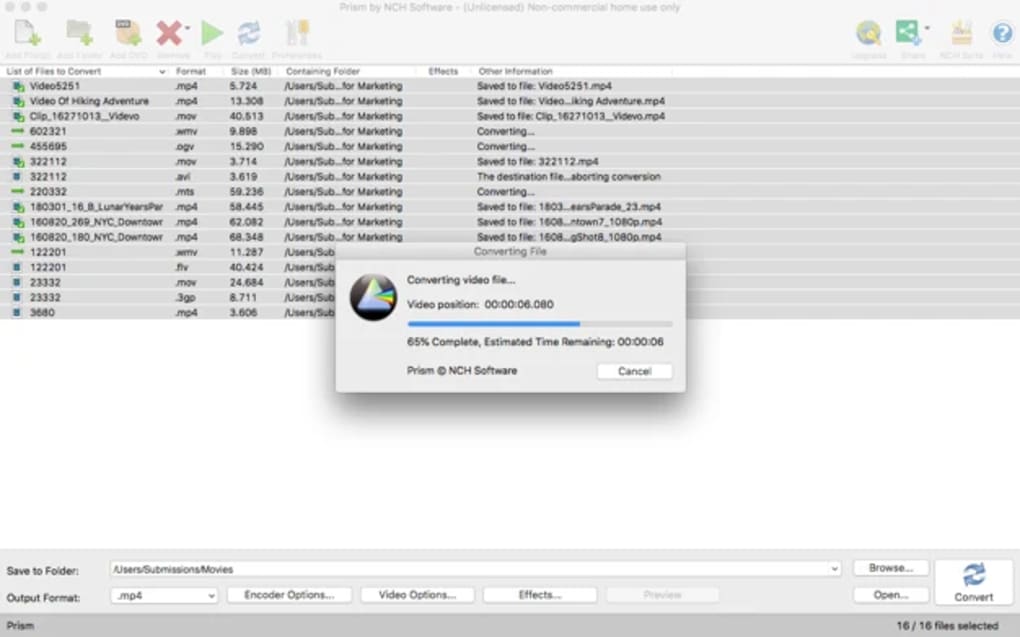
Para usuarios que necesitan un tamaño de archivo específico—por ejemplo, un límite de 700 MB para adjuntar por correo—activa la opción "Tamaño objetivo" y introduce el valor deseado; Prism calculará automáticamente la tasa de bits adecuada para ti. Cuando todo esté configurado, haz clic en "Iniciar conversión". La barra de progreso muestra el estado en tiempo real, y puedes pausar o cancelar en cualquier momento.
Los archivos convertidos se guardan en la carpeta de salida elegida, listos para reproducirse o subirse inmediatamente.
Actualizar Prism es sencillo: la aplicación comprueba nuevas versiones al lanzarse y te pide descargar la última versión. Como el software es gratuito, no hay cargos ocultos; las donaciones opcionales apoyan el desarrollo continuo.
Compatibilidad y rendimiento
Prism Video Converter está diseñado específicamente para macOS 10.13 (High Sierra) y versiones posteriores, incluyendo las últimas versiones Ventura y Sonoma. El binario es una aplicación nativa de 64 bits, lo que significa que aprovecha al máximo el hardware moderno de Mac, especialmente las chips Apple Silicon (M1, M2). Aunque la versión gratuita no incluye codificación acelerada por GPU, aún funciona con eficiencia en Macs con procesadores Intel y Apple Silicon, con tiempos de conversión comparables a otras herramientas gratuitas del mercado. Por ejemplo, un archivo MP4 de 1 GB se transcodifica a AVI en aproximadamente 6-8 minutos en un MacBook Air M1, mientras que la misma tarea tarda unos 10-12 minutos en un MacBook Pro Intel de 2015 más antiguo.
Los requisitos de sistema modestos de Prism lo hacen adecuado para máquinas más antiguas: 200 MB de RAM y 150 MB de espacio en disco son suficientes para operaciones básicas. Como la aplicación puede minimizarse a la barra de menú, puedes mantenerla ejecutándose mientras trabajas en otras aplicaciones sin llenar tu escritorio. Sin embargo, ten en cuenta que la conversión es intensiva en CPU; ejecutar múltiples tareas por lotes simultáneamente puede causar lentitud notable en hardware de gama baja. El software también respeta los estándares de seguridad de macOS, empleando aislamiento (sandboxing) cuando es posible y nunca transmitiendo tus datos de video a servidores externos a menos que utilices explícitamente la función "Subir a la nube" (disponible en la versión de pago). Este enfoque en la privacidad es tranquilizador para usuarios que manejan material sensible.
En cuanto a la compatibilidad con formatos, Prism cubre los códecs más comunes para usuarios consumidores, pero no incluye formatos especializados profesionales como ProRes o DNxHD. Si tu flujo de trabajo requiere esos formatos, podrías necesitar un convertidor profesional dedicado. No obstante, para tareas cotidianas—convertir videos caseros, preparar contenido para YouTube o reducir clips para presentaciones de PowerPoint—Prism ofrece un equilibrio sólido entre compatibilidad, velocidad y facilidad de uso.
Ventajas y desventajas, Preguntas frecuentes y conclusión final
Ventajas
- Completamente gratuito para macOS sin cargos ocultos.
- Soporta una amplia gama de formatos de entrada y salida.
- Conversión por lotes y funcionamiento en segundo plano mejoran la productividad.
- Configuración personalizable para tasa de bits, resolución, frecuencia de cuadros y tamaño objetivo de archivo.
- Interfaz simple y nativa de macOS que requiere una curva de aprendizaje mínima.
- Actualizaciones regulares y instalador seguro y firmado.
Desventajas
- No incluye codificación acelerada por GPU en la versión gratuita, lo que provoca tiempos de conversión más largos en archivos grandes.
- Falta soporte para algunos códecs profesionales (ProRes, DNxHD).
- Funciones avanzadas como subida a la nube e integración de subtítulos están reservadas para la edición de pago.
- La velocidad de conversión es más lenta que en herramientas premium como HandBrake con aceleración por hardware.
Preguntas frecuentes
¿Es seguro descargar Prism Video Converter?
Sí. El instalador está firmado digitalmente por el desarrollador, y el sitio web utiliza HTTPS. Gatekeeper de macOS verificará la firma antes de permitir la instalación.
¿Puedo convertir videos para iPhone y iPad?
Absolutamente. Elige MP4 como formato de salida y establece la resolución en 720p o 1080p, que coinciden con las especificaciones de reproducción nativa de la mayoría de dispositivos iOS.
¿La versión gratuita limita el número de archivos que puedo convertir?
No. La edición gratuita permite conversiones ilimitadas, aunque las tareas por lotes pueden tardar más en hardware más antiguo.
¿Puede Prism extraer DVDs a archivos digitales?
Sí. La aplicación incluye un módulo de extracción de DVDs que puede exportar a MP4, AVI o WMV, facilitando la copia de seguridad de discos antiguos.
¿Cómo actualizo Prism cuando se lanza una nueva versión?
Prism comprueba actualizaciones cada vez que lanzas la app. Si hay una versión más reciente disponible, aparece una advertencia ofreciendo descargar e instalar la actualización automáticamente.
Conclusión final
Para usuarios de Mac que necesitan una solución sencilla y gratuita para conversiones de video cotidianas, Prism Video Converter logra el equilibrio perfecto entre funcionalidad y simplicidad. Aunque no cuenta con la aceleración por hardware ultrarrápida de herramientas premium, su amplia compatibilidad con formatos, procesamiento por lotes y controles granulares sobre la salida lo convierten en una opción sólida para aficionados, educadores y dueños de pequeñas empresas. Si tu flujo de trabajo requiere códecs profesionales o codificación ultrarrápida, podrías considerar una actualización a una alternativa de pago. De lo contrario, descarga Prism hoy, convierte esos archivos de video pendientes y disfruta de una experiencia de visualización sin complicaciones en cualquier dispositivo.







